
Sprungmenü
News
Hinweise
Die beiden CIP Pools der Departments Elektrotechnik-Elektronik-Informationstechnik (EEI) und Werkstoffwissenschaften (WW) werden zusammen als 1 CIP Pool geführt. Die Kooperation ermöglicht es den Studenten wahlweise in einem der Räume zu arbeiten.
Ende 2018 wurden mit einer großen Investition alle Rechner durch neue leistungsstarke Maschinen ersetzt, Büromonitore mit hoher Auflösung angeschafft und alle Plätze mit ergonomischen Bürostühlen ausgestattet.
Durch die enge Zusammenarbeit mit dem regionalen Rechenzentrum Erlangen (RRZE) wurde ein komplexes und stabiles System mit Linux, Virtualisierten Windows und vielen Softwareprodukten erschaffen.
Der CIP Pool EEI des Departments EEI ist für das freie Arbeiten nutzbar, wenn der Raum nicht gebucht worden ist, siehe Belegungsplan in Campo. Anleitungen zur Raum-Buchung über Campo finden Sie unter diesem Link: Anleitung Raum-Buchung Campo. Der Zugang ist zeitlich geschaltet mit dem Hauptzugang des Gebäudes. Es ist nicht zwingend eine Freischaltung Ihrer FAU Karte nötig.
CIP Pool WW des Departments Werkstoffwissenschaften: Der Zugang ist in der Vorlesungszeit zeitlich geschaltet mit dem Hauptzugang des Gebäudes. Es ist nicht zwingend eine Freischaltung Ihrer FAU Karte nötig.
Mit einem Antrag an eei-cip@fau.de können wir Ihre Karte freischalten für einen 24/7 Zugang zu dem CIP EEI Raum. Das Aufschließprofil betrifft auch die Türen des Gebäudes.
Der CIP Pool EEI kann für Lehrveranstaltungen und Prüfungen gebucht und genutzt werden, siehe Positiv Liste über Öffentliche Räume der FAU (interne Seite / von außerhalb VPN notwendig). Beachten Sie bitte die aktuellen Meldungen der Arbeitssicherheit (interne Seite / von außerhalb VPN notwendig) und Prüfungsämter / Corona-Virus: Auswirkung auf Prüfungen an der FAU
Lost & Found
Haben Sie etwas im CIP EEI oder CIP WW liegengelassen und es ist weg? Vielleicht haben wir es eingesammelt. Melden Sie sich bei eei-cip@fau.de (auch für WW) und beschreiben genau was Sie vermissen.
Die CIP Räume sind Videoüberwacht.
Raumpläne
CIP Pool EEI
Eingang
Innenraum
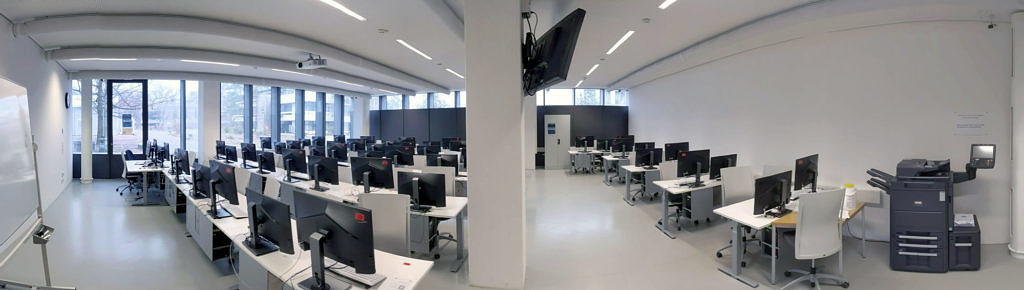
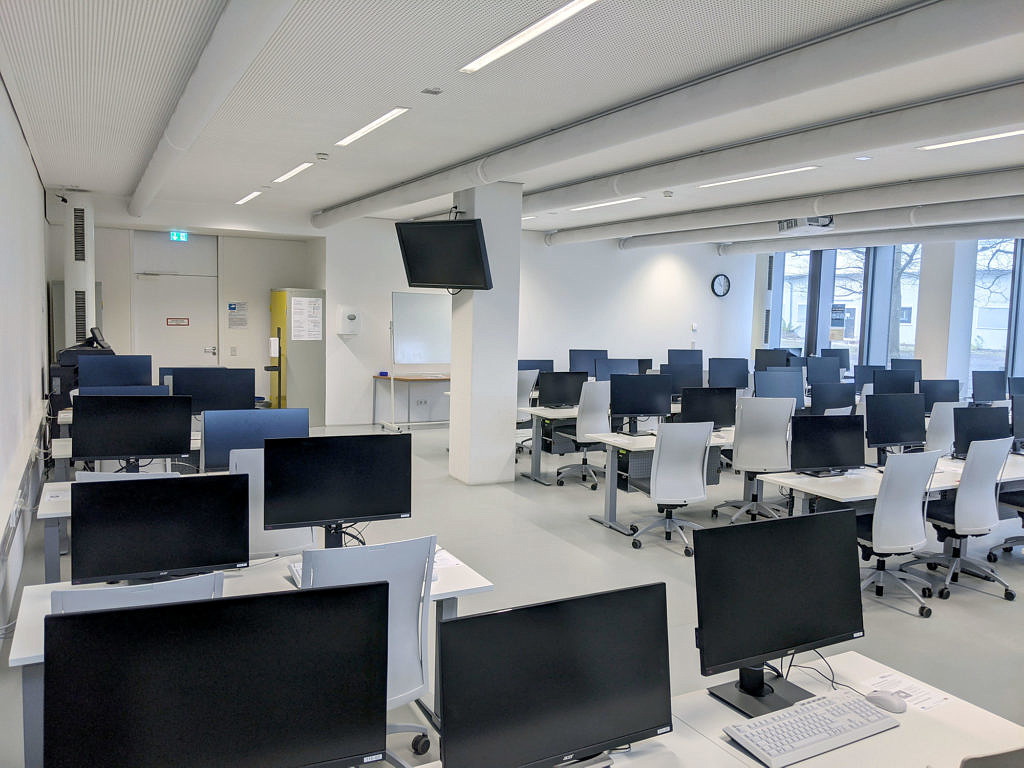
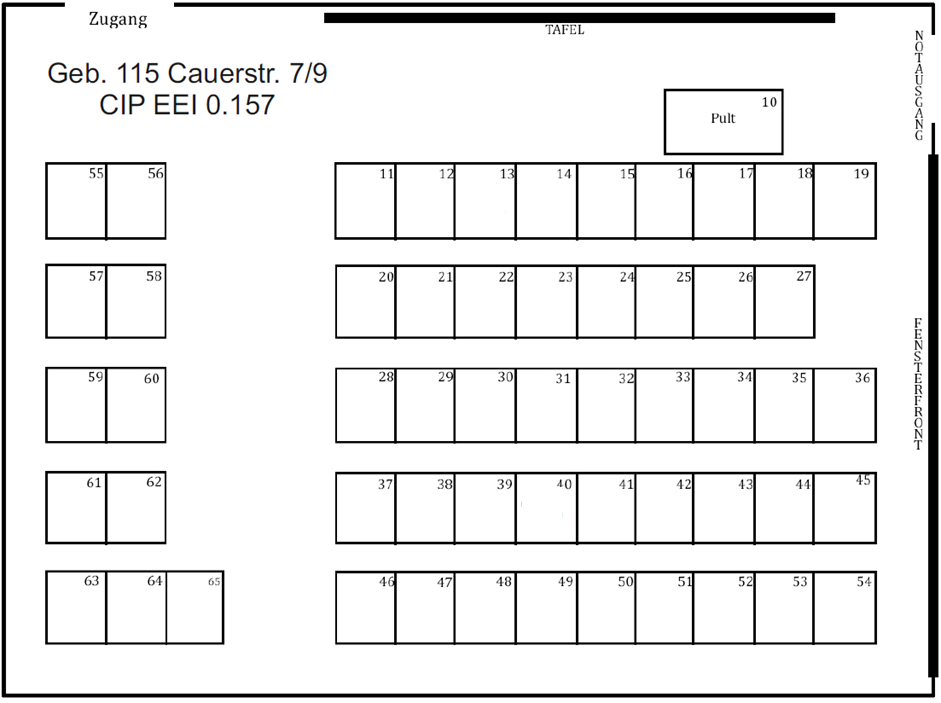
Der CIP-Pool EEI bietet 55 Arbeitsrechner + 1 Dozenten Arbeitsplatz an.
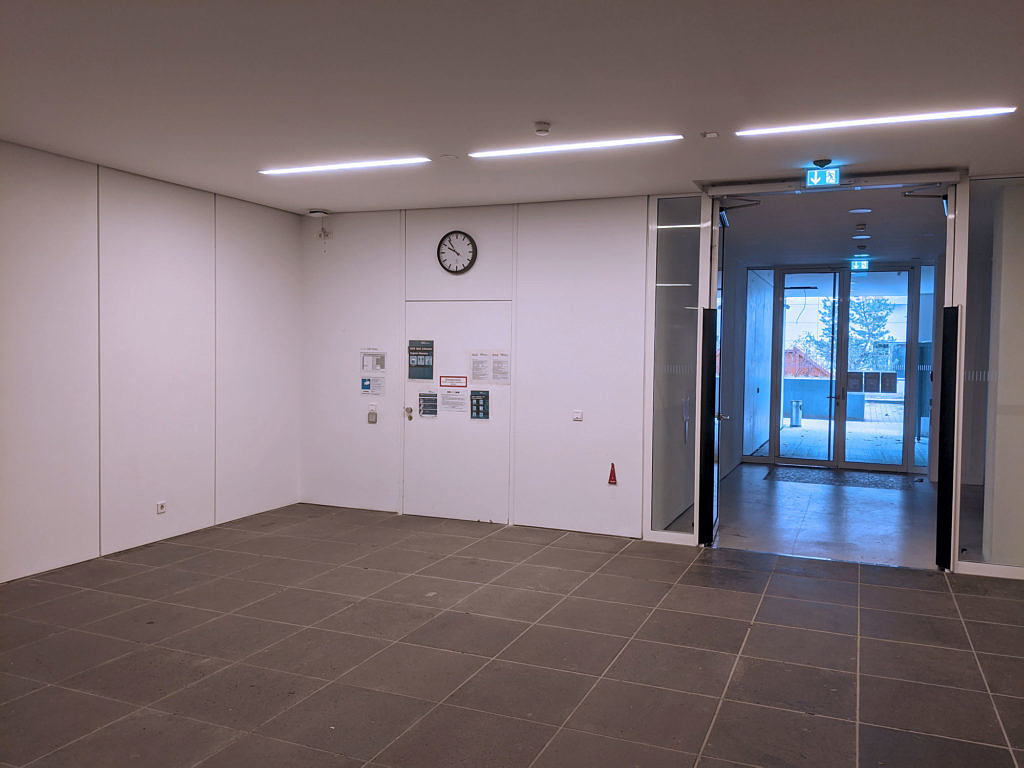
Er ist mit einem Beamer ausgestattet, welche vom Dozenten Rechner das Bildschirmsignal bezieht. Gleichzeitig wird das Bild an dem Fernseher hinter der Säule (2. Bild oben rechts) angezeigt. Als Behelf kann der Beamer mit einem VGA Stecker verbunden werden.
Beamer Spezifikationen: NEC P554U, Bildschirmformat 1.920 x 1.200 Pixel 16:10.
CIP Pool WW
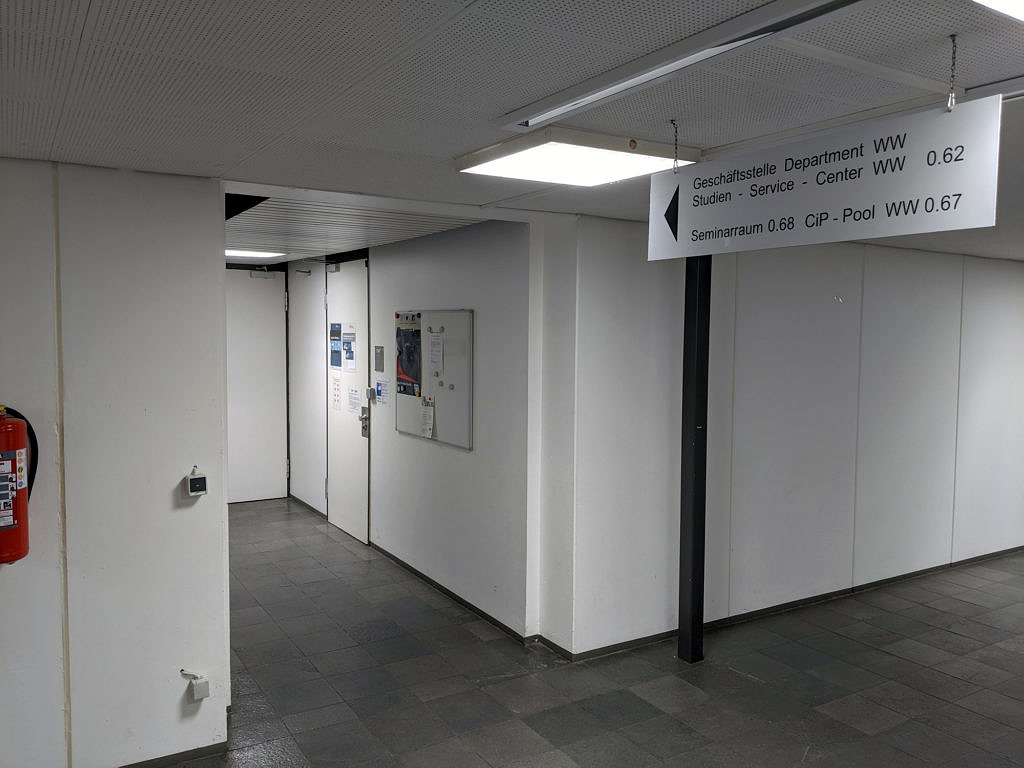
Eingang
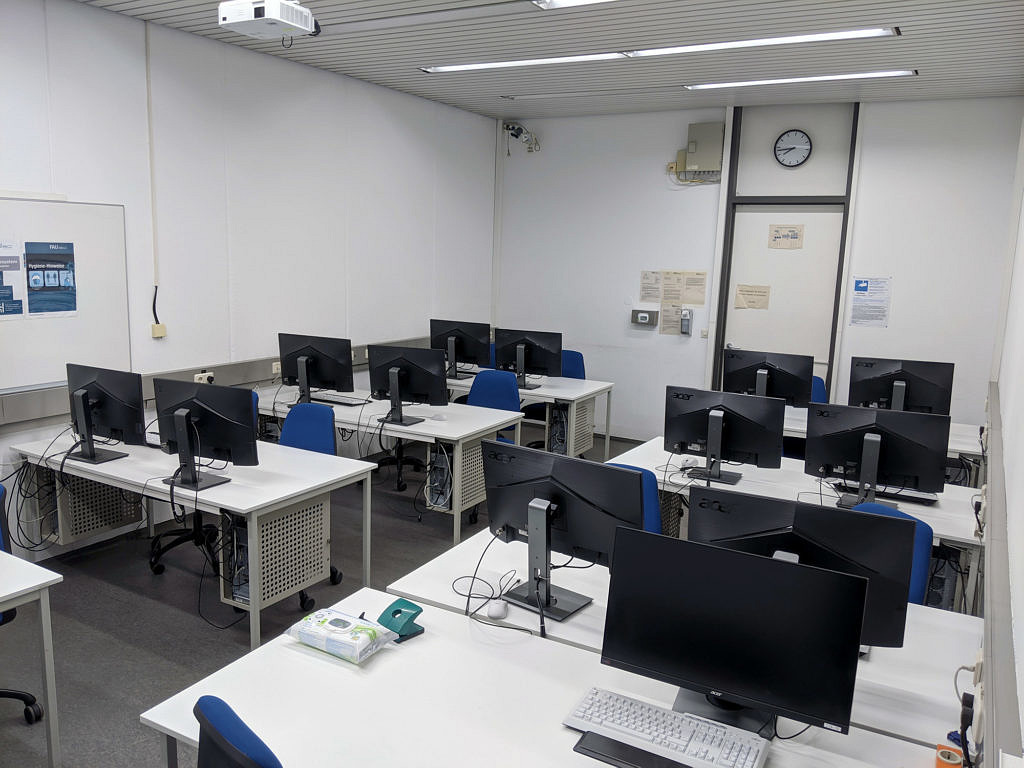
Innenraum
Der CIP-Pool WW bietet 14 Rechner + 1 Dozenten Arbeitsplatz an.
Er ist mit einem Beamer ausgestattet, welcher per HDMI verbunden werden kann.
Beamer Spezifikationen: NEC ME403H, Bildschirmformat 1.920 x 1.080 Pixel 16:9.
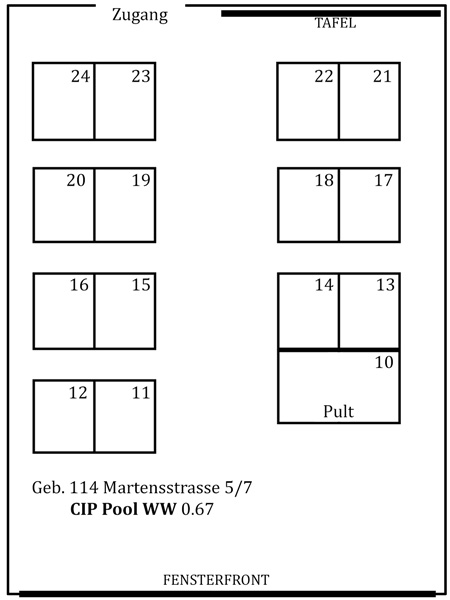
Fragen und Antworten
Organisatorisches
CIP-Pool EEI / WW
Besitze ich bereits einen CIP Pool Account?
Wenn Sie eines der folgenden Studienfächer belegt haben, besitzen Sie automatisch eine Login Berechtigung:
- Advanced Optical Technologies
- Advanced Signal Processing and Communications Engineering
- Autonomy Technologies
- Berufspädagogik Technik
- Communications and Multimedia Engineering
- Elektromobilität-ACES
- Elektrotechnik-Elektronik-Informationstechnik (EEI)
- Energietechnik
- Information and Communication Technology
- Informations- und Kommunikationstechnik
- MAP
- Materials Science and Engineering
- Materialwissenschaft und Werkstofftechnik
- Mechatronik
- Medizintechnik
- Nanotechnologie
- Nanotechnology
- Werkstoffwissenschaften
- Wing (Master)
- Wing Elektrotechnik und Wing EEI (Bachelor)
- Wing IuK (Bachelor)
- Wing-IKS
- Wirtschaftsingineurwesen
Loggen Sie sich als Mitglied am Rechner einfach mit Ihrer IDM-Kennung und zugehörigen IDM-Passwort ein.
Ich habe einen 24/7 Zugang bekommen, die Tür bleibt leider zu.
Nachdem wir Ihre Karte freigeschaltet haben, kommen Sie jederzeit in das Gebäude durch die beiden Seiteneingänge und dem Haupteingang mit der Karte. Mit Ihrer Karte am seitlichen Kartenleser das Schloss öffnen.
In den CIP EEI Raum kommen Sie nur, nachdem Sie Ihre Karte validiert haben. Bei den Aufzügen findet sich in der Mitte ein Validierungsgerät. Die Türen zum Aufzug können Sie ebenfalls mit Ihrer Karte jederzeit öffnen. Der Öffner dazu befindet sich in der Nähe. Beim Haupteingang befindet sich an der Seite ein Validierungsautomat.
Die Validierung hält 24 Stunden. Neben der Tür zum CIP Pool befindet sich der Leser um das Schloss zu öffnen.
Ich habe mein Studium beendet. Was muss ich tun?
Eigentlich nichts, Ihr Login wird automatisch deaktiviert.
Ich studiere keines der zugeordneten Studienfächer, kann ich einen CIP Pool Account beantragen?
Sie können eine Anfrage an den CIP Betreuer senden. Wir benötigen Ihre idm-Kennung und ob Sie den Zugang nur für das laufende Semester oder bis zum Ausscheiden aus der FAU benötigen.
In jedem Fall ist ein Drucken wegen undefinierten Abrechnungsmodalitäten leider nicht möglich.
Kann ich auch an Wochenenden und Feiertagen in die CIP Pools?
Sie können beim CIP Betreuer einen Antrag stellen. Wir schalten dann Ihre Karte frei. Die Freischaltung gilt auch für das Gebäude EEI.
Nutzung des CIP-Pools
Der CIP-Pool darf nur während der Kurse oder zum freien Arbeiten genutzt werden. Wir behalten uns bei Zuwiderhandlung das Recht vor, von unserem Hausrecht Gebrauch zu machen und Ihnen den Zugang zum CIP-Pool zu entziehen und Ihr Konto zu löschen.
Videoüberwachung
Sollte im CIP-Pool sich eine Straftat ereignet haben, kann das Videomaterial der Überwachung angefordert werden um diese der Polizei zu übergeben. Bitte informieren Sie die Verantwortlichen rechtzeitig, damit die automatische Löschung gestoppt werden kann.
Kontaktdaten des Verantwortlichen:
Regionales RechenZentrum Erlangen (RRZE)
91058 Erlangen – Martenstr. 1
Telefon: +49 9131 85-29955, Fax: +49 9131 302941
E-Mail: rrze-zentrale@fau.de
Kontaktdaten des Datenschutzbeauftragten:
E-Mail: datenschutzbeauftragter@fau.de
Zwecke und Rechtsgrundlage der Datenverarbeitung:
Vandalismusprävention und Hausrecht
berechtigte Interessen, die verfolgt werden:
Schutz des Eigentums
Speicherdauer:
14 Tage
Wie kann ich am besten den Raum für meine Übung und für eine Vorlesung buchen?
Schreiben Sie formlos eine E-Mail an unsere CIP Mailbox, zu finden unter Kontakt.
Sie können aber auch über https://campo.fau.de selbst eine Reservierung eintragen und wir geben sie frei.
Vorlage
Es ist empfehlenswert diese leere Vorlage zu benutzen:
Titel:
Typ:
Veranstalter:
Kontaktperson:
Anzeige in:
Raum(Räume):
Uhrzeit(en):
Datum(Daten):
kurze Beschreibung:
URL für weitere Informationen:
Eine humorvoll gemeinte Beispielvorlage
für das bessere Verständnis der gewünschten Daten:
Titel: BOFH – Überleben im IT-Dschungel
Typ: „Übung“
Veranstalter: Geschäftsstelle des Departments EEI
Kontaktperson: Andy Rex
Anzeige in: nur im Raumplan
Raum(Räume): CIP Pool EEI (0.157-115) und CIP Pool WW (0.67-114)
Uhrzeit(en): 10:15 – 11:45 Uhr
Datum(Daten): WS 22/23 jeden Mittwoch, außer am 16.11
Kurze Beschreibung: Zusammenfassung aus Wikipedia: „Der Bastard Operator from Hell (BOFH), zu deutsch etwa Mistkerl/Bastard-Systembetreuer aus der Hölle, ist eine fiktive Figur und gleichzeitig der Titel einer weit verbreiteten Serie von satirischen Erzählungen des neuseeländischen Autors Simon Travaglia. Sie beschreiben, wie ein technischer Assistent an der University of Waikato, in späteren Folgen in einer Firma, seine Unzufriedenheit und Langeweile an den oft technisch unbeholfenen und von ihm abhängigen Benutzern abreagiert.“
URL für weitere Informationen: Bastard Operator from Hell – Wikipedia
Wie sind die Öffnungszeiten?
Die CIP Räume sind Montag bis Freitag von 7:00 Uhr bis 20:00 Uhr geöffnet. An Feiertagen geschlossen. Während der Öffnungszeiten sind die Türen von CIP-EEI/WW ohne Zugangskarte zu öffnen. Eine Ausnahmeregelung muss beim CIP Betreuer beantragt werden.
CIP-Pool EEI / WW
Kann ich einsehen wer vor mir in der Druckerwarteschlange ist?
Das ist aus Datenschutzgründen ausgeschlossen.
Kann ich von CIP EEI nach CIP WW drucken und umgekehrt?
Der Druckauftrag wird vom System ohne Warnung einfach verworfen wenn Sie den entfernten Drucker auswählen. Sie können nur auf den zugehörigen Drucker vor Ort drucken. Im CIP-Pool EEI drucken Sie auf cipeeiww-e-technik-utax-5058i und im CIP-Pool WW auf cipeeiww-wwlas1-utax-4062i.
Kostenloses Drucken im CIP-Pool
Im Moment ist das Drucken im CIP-Pool kostenlos. Wir bitten um einen verantwortungsbewussten und sparsamen Umgang beim Drucken, da ansonsten das Angebot eingestellt werden muss.
Warum hat Windows keine Drucker?
Beim ersten Start nach einer Neuinstallation kennt Windows die Drucker noch nicht. Windows einfach nochmal neu starten, dann sollten die Drucker da sein.
Warum ist nur undefinierbarer Schrott auf dem Ausdruck?
Wahrscheinlich drucken Sie eine PDF Datei aus. Da gibt es immer wieder einige die fehlerhaft erzeugt wurden und sich deswegen nicht genau an die Regeln halten. Linux kommt damit nicht klar. Probieren Sie daher diese unter Windows mit dem Adobe-Reader auszudrucken. Die Datei können Sie über die FAUBox austauschen oder ggf. nochmal runterladen.
Warum verlangt der Drucker immer nach Papier in der Universalzufuhr?
Überprüfen Sie, ob die Universalzufuhr des Einzelblatteinzug am Drucker geöffnet ist. Starten Sie den Druckjob neu. Nehmen Sie Kontakt zu uns auf, wenn das Problem noch besteht.
Wie heißt der richtige Drucker?
Im CIP EEI: cipeeiww-e-technik-utax-5058i
Im CIP WW: cipeeiww-wwlas1-utax-4062i
Tipps
CIP-Pool EEI / WW
Komme ich von außerhalb an die Rechner ran?
Sie können über eine Remote Desktop Verbindung grafisch auf die Rechner zugreifen. Eine Anleitung dazu finden sie hier: Herstellen einer Remotedesktop Verbindung in die CIP Pools EEI und WW.
Wenn Sie nur ein Terminal brauchen, müssen Sie nur per VPN mit dem FAU Netzwerk verbunden sein und eine Verbindung zu einem beliebigen CIP Rechner aufbauen. Die DNS Namen oder IP Adressen finden Sie hier: https://www.eei.tf.fau.de/cip/ausstattung/#collapse_0
Mein Homeshare ist zu klein
Wenn Sie eine größere Quota als 50GB benötigen, schreiben Sie eine Mail an den CIP-Betreuer mit einer Wunschgröße und einer kurzen Argumentation. Dann können wir den Platz erhöhen.
Warum bekomme ich trotz weniger Daten in Linux die Fehlermeldung: Disc data exceeded?
Haben Sie regelmäßig Ihren Papierkorb/Trash geleert? Leeren Sie ihn und Sie haben in der Regel wieder Platz.
Warum habe ich immer eine Fehlermeldung nach dem Login in Linux?
Dann haben Sie noch kein Druckkonto. Einfach wegklicken. Kein großes Problem.
Warum lässt sich der Trash in Linux nicht mehr löschen?
Das RRZE bietet ein kostenloses Netzlaufwerk als Homeverzeichnis mit beschränktem Quota an (50 GB). Das bedeutet, dass Sie zu keinem Zeitpunkt mehr als den jeweils erlaubten Speicherplatz auf dem Netzlaufwerk belegen können.
Um evtl. belegten Speicher freizugeben versuchen Sie bitte zunächst die folgenden Ansätze zur Fehlerbehebung (siehe auch https://www.anleitungen.rrze.fau.de/?p=8644#quota-exceeded).
Hinweis: Sollte kein grafischer Login mehr möglich sein, können Sie mit Ctrl+Alt+F3 auf die Textkonsole wechseln, sich anmelden und die unten angegebenen Schritte durchführen. Nach Abschluss der Arbeiten beenden Sie die Textkonsole mittels exit, um sich auszuloggen und wechseln Sie mit Alt+F2 zurück zum grafischen Login.
- Mülleimer/Trash leeren
Leeren Sie den Mülleimer per Rechtsklick auf das entsprechende Desktop Icon oder durch Eingabe von
rm -rI ~/.local/share/Trash
Erklärung:
Gelöschte Dateien werden in den sogenannten Papierkorb verschoben, damit eine einfache Wiederherstellung möglich ist. Der Speicherplatz wird erst freigegeben, wenn der Papierkorb geleert wird. - Cache-Verzeichnis löschen
Löschen Sie das Verzeichnis .cache in Ihrem Home, zB durch Eingabe von
rm -rI ~/.cache
Erklärung:
Verschiedene Programme legen hier temporär Dateien ab, um wiederkehrende Zugriffe zu beschleunigen (z.B. Webbrowser). - Speicherbelegung analysieren und ggf. weitere Dateien löschen
Erstellen Sie eine Übersicht der Speicherbelegung und finden Sie so die größten Speicherfresser durch Eingabe von
du -sh ~/{.[!.]*,*} | sort -h
Erklärung:
Das Kommando erstellt eine Auflistung aller Dateien und Verzeichnisse in Ihrem Home und sortiert diese aufsteigend nach der Speicherbelegung. So können Sie herausfinden was am meisten Speicher verbraucht und es evtl lohnt aufzuräumen.
Hinweis:
Unter Linux sind versteckte Dateien mit einem Punkt am Anfang gekennzeichnet. Um diese in Ihrem Dateimanager sichtbar zu machen können Sie den Shortcut STRG+H benutzen.
Sollten Ihnen diese Schritte nicht weiterhelfen, melden Sie sich gerne für eine genauere Analyse des Problems.
Warum startet Firefox unter Linux nicht?
Es kommt wahrscheinlich die Fehlermeldung: „…allways running“. Dann und in anderen Fällen öffnen Sie eine Konsole und geben folgende Befehle ein:
Achtung: Alle Lesezeichen gehen dabei verloren. Firefox wird komplett auf seine Default Einstellungen zurückgesetzt.
cd <return>
rm -r .mozilla <return>
Nach einen Aus- und Einloggen sollte es wieder funktionieren.
Wie finde ich eine Übersicht über die installierten Programme in Linux?
Wenn Sie lokal angemeldet sind, unten links bei dem Kreis mit den 3 Punkten. Ansonsten können Sie auch oben links klicken und den Namen des gewünschten Programmes eingeben. Wenn es installiert ist, wird es Ihnen angezeigt.
Unter Remote Desktop oben links bei „Applications“.
Wie kann ich Dateien an andere weitergeben?
Unter Linux kopieren Sie diese einfach in das Verzeichnis: „/student_share„. Sie können dort auch Unterordner erstellen. Dieses Verzeichnis ist von jedermann schreib- und lesbar und auf allen Maschinen zu verfügbar. Hinweis: Dieser Ordner wird täglich um Mitternacht geleert!
Sie können auch die FAUBox online im Webbrowser nutzen um Dateien auszutauschen. Jeder der idm Zugangsdaten hat, hat auch einen FAUBox Account.
Wie kann ich Daten zwischen Linux und Windows austauschen?
Am einfachsten über die FAUBox online im Webbrowser. Damit können Sie Dateien zwischen sich und anderen austauschen. Jeder der idm Zugangsdaten hat, hat auch einen FAUBox Account.
Wie kann ich ein Linux Script über ein 1 Tag laufen lassen ohne angemeldet zu bleiben?
Um ein Script länger laufen lassen zu können ohne angemeldet zu bleiben muss die Laufzeit des Kerberos Tickets verlängert werden. Das Kerberos Ticket ist ein automatisch erstelltes Element nach der Anmeldung, welches den erfolgreichen Login des Users verifiziert. Aus Sicherheitsgründen muss der Status des Tickets durch Neuanmelden oder Entsperren des Displays nach mind. 10 Stunden mit dem Userpasswort aktualisiert werden, ansonsten werden sämtliche Prozesse des Users beendet. Mit Linux Befehlen auf der Kommandozeile kann die Laufzeit auf bis zu 7 Tage erhöht werden.
Das Ganze funktioniert nur wenn man sich lokal anmeldet oder über ssh. Es funktioniert nicht über Remote Desktop (rdp).
Eine genaue Anleitung ist vom RRZE hier zu finden:
https://www.anleitungen.rrze.fau.de/betriebssysteme/linux/anbindung-an-die-kerberos-infrastruktur-des-rrze/kerberos-und-langlaufende-prozesse/
Wie kann ich überprüfen, wie viel Platz ich in meinem Linux Home verbraucht habe?
Öffnen Sie ein Terminal und geben Sie folgenden Befehl ein:
testquota <return>
Es öffnet sich ein Fenster, welches Ihnen zeigt, wie viele Daten Sie haben und wo Ihre Speicherfresser liegen.
Wie starte ich Windows innerhalb von Linux?
Windows kann bei Bedarf auf einer virtuellen Maschine gestartet werden. Dazu klicken Sie einfach auf das Windows-Symbol in der Taskleiste links. Unter Remote Desktop ist der Betrieb von Windows aus Lizenzrechtlichen Gründen leider nicht möglich. Nachdem es hochgefahren ist, einmal in das Fenster klicken und mit Ihren idm Zugangsdaten einloggen.
Wichtig: Windows nach Ende der Sitzung unbedingt wieder herunterfahren, ansonsten ist das Windows beim nächsten User mit Ihren Login Daten aktiv.
Wo finde ich den Knopf zum ausloggen in Linux?
Wenn Sie lokal angemeldet sind befindet sich oben rechts ein Ausschalt-Symbol. Dieses klicken. Im geöffneten kleinen Fenster ist oben rechts das selbe Symbol nochmal. Dieses bitte klicken und dann können Sie auf „Log Out..“ klicken um sich abzumelden.
Sind Sie per Remote Desktop verbunden, klicken Sie oben rechts auf Ihren Namen und dann auf „Log Out…“, um sich abzumelden.
Wo ist mein Linux Home? cd /home funktioniert nicht.
Sie erreichen es am einfachsten, in dem Sie „cd“ in der Kommandozeile ohne jegliche Parameter eingeben.
Ansonsten ist der Pfad: /home/eeiww/#idm-Kennung#/
Wo ist mein Linux Homeverzeichnis und wieviel Platz habe ich da?
Ihr Homeverzeichnis liegt auf dem CIP-Server cip-eeiww2.rrze.uni-erlangen.de. Jeder hat für sich einen Speicherplatz von 50 GB. Ein Login direkt auf dem Server über die Console ist nicht möglich. Auch nicht notwendig, da alle Pfade automatisch gemountet werden. Der Pfad lautet: /home/eeiww/#idm-Kennung#/
Wo liegen meine Windows Home Dateien?
Das RRZE bietet jedem Studenten zwei GB Speicher auf einem zentralen Windowsserver an. Dieser wird auch hier im virtuellen Windows genutzt und automatisch eingebunden.
Software
Software Ausstattung des CIP-Pools EEI und WW
Die Softwareinstallation zwischen beiden CIP Räumen ist identisch.
Software unter Linux
Unter Ubuntu 24.04 LTS sind folgende Programmpakete installiert:
Stand 17.10.2025
Software unter Windows
Unter Windows 11 Enterprise (Virtualisiert) sind folgende Programme installiert:
Stand 17.10.2025
Hardware
Hardware Ausstattung des CIP-Pools EEI / WW
Die Hardwareinstallation zwischen beiden CIP Räumen ist absolut identisch.
| CPU | Intel Core i7-9700 8 Kerne / 8 Threads Basistakt 3.00 GHz Turbotakt 4.70 GHz L2-Cache 2MB L3-Cache 12MB Sockel 1151 v2 (LGA) Codename Coffee Lake-R |
| Grafik | GeForce GTX 1050 Ti Chip GP107-400-A1 „Pascal“ Speicher 4GB GDDR5 128-Bit Shader-Einheiten/TMUs/ROPs: 768/48/32 H.265 encode/decode 2.29 TFLOPS (FP32) 72 GFLOPS (FP64) DirectX 12 (12_1) OpenGL 4.6 OpenCL 1.2 Vulkan 1.2 Shader Modell 6.4 |
| Arbeitsspeicher | 32GB DDR4-2666 |
| Laufwerk | Samsung SSD PM981 512GB, M.2 Formfaktor M.2 2280 Schnittstelle M.2/M-Key (PCIe 3.0 x4) Lesen 3000MB/s Schreiben 1800MB/s IOPS 4K lesen/schreiben: 270k/420k |
| Monitor | IPS Display 2560 x 1440 Pixel 68,6cm (27″) Bildschirmdiagonale 16:9 Format 109 dpi Pixeldichte 4 ms Reaktionszeit 75 Hz Bildwiederholungsrate 350 cd/m² Helligkeit White-LED Hintergrundbeleuchtung Flicker-free Display Blaulichtfilter |
| Betriebssystem | Ubuntu 24.04 LTS Windows 11 Enterprise (Virtualisiert) |
Netzwerkadressen
CIP-Pool EEI
| Name | IP |
|---|---|
| cip115-10.e-technik.uni-erlangen.de | 10.26.12.10 |
| cip115-11.e-technik.uni-erlangen.de | 10.26.12.11 |
| … | … |
| cip115-65.e-technik.uni-erlangen.de | 10.26.12.65 |
Download Liste: CIP-EEI-Network.pdf
CIP-Pool WW
| Name | IP |
|---|---|
| cip114-10.ww.uni-erlangen.de | 10.26.13.10 |
| cip114-11.ww.uni-erlangen.de | 10.26.13.11 |
| cip114-12.ww.uni-erlangen.de | 10.26.13.12 |
| cip114-13.ww.uni-erlangen.de | 10.26.13.13 |
| cip114-14.ww.uni-erlangen.de | 10.26.13.14 |
| cip114-15.ww.uni-erlangen.de | 10.26.13.15 |
| cip114-16.ww.uni-erlangen.de | 10.26.13.16 |
| cip114-17.ww.uni-erlangen.de | 10.26.13.17 |
| cip114-18.ww.uni-erlangen.de | 10.26.13.18 |
| cip114-19.ww.uni-erlangen.de | 10.26.13.19 |
| cip114-20.ww.uni-erlangen.de | 10.26.13.20 |
| cip114-21.ww.uni-erlangen.de | 10.26.13.21 |
| cip114-22.ww.uni-erlangen.de | 10.26.13.22 |
| cip114-23.ww.uni-erlangen.de | 10.26.13.23 |
| cip114-24.ww.uni-erlangen.de | 10.26.13.24 |
Download Liste: CIP-WW-Network.pdf
Remotedesktop
Aus Lizenzrechtlichen Gründen kann über eine Remoteverbindung Windows mit seinen installierten Programmen nicht genutzt werden. Es handelt sich bei Windows und einigen Programmen um explizite Einzelplatzlizenzen. Sie können immer noch Linux mit seinen Programmen nutzen.
Die Rechner der CIP Pools sind von außerhalb über eine VPN Verbindung erreichbar. Benutzen Sie für eine VPN Verbindung den EDU-VPN. Zu finden über das RRZE. Nach dem Herstellen einer VPN Verbindung können Sie über die Remotdesktopverbindung Ihres Betriebssystem auf unsere CIP Rechner zugreifen. Die Adressen finden Sie unter Netzwerkadressen, suchen Sie sich eine beliebige heraus. Nach dem Verbinden könnnen Sie sich mit Ihren IDM-Anmeldedaten anmelden.
Bildarchiv
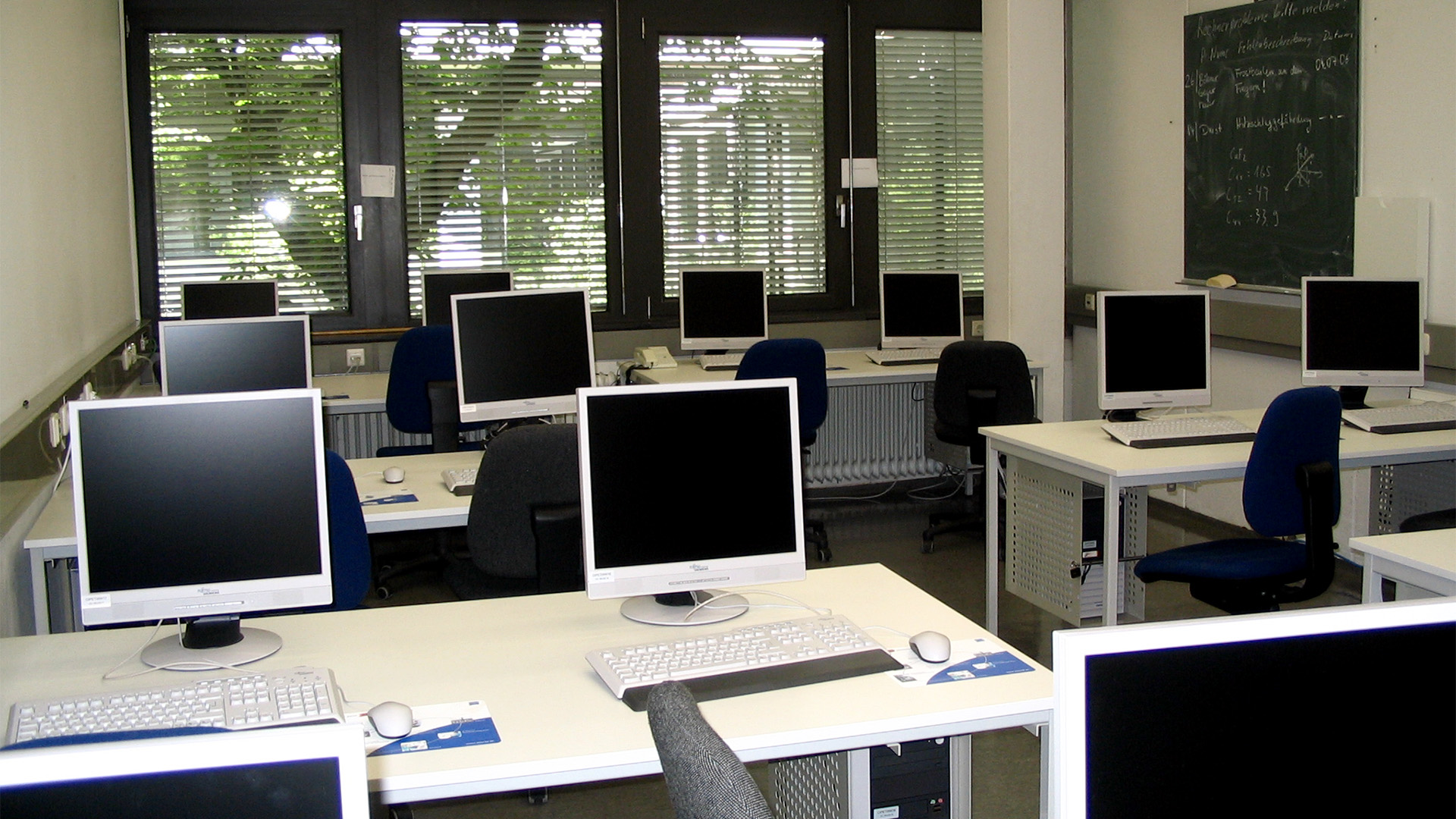
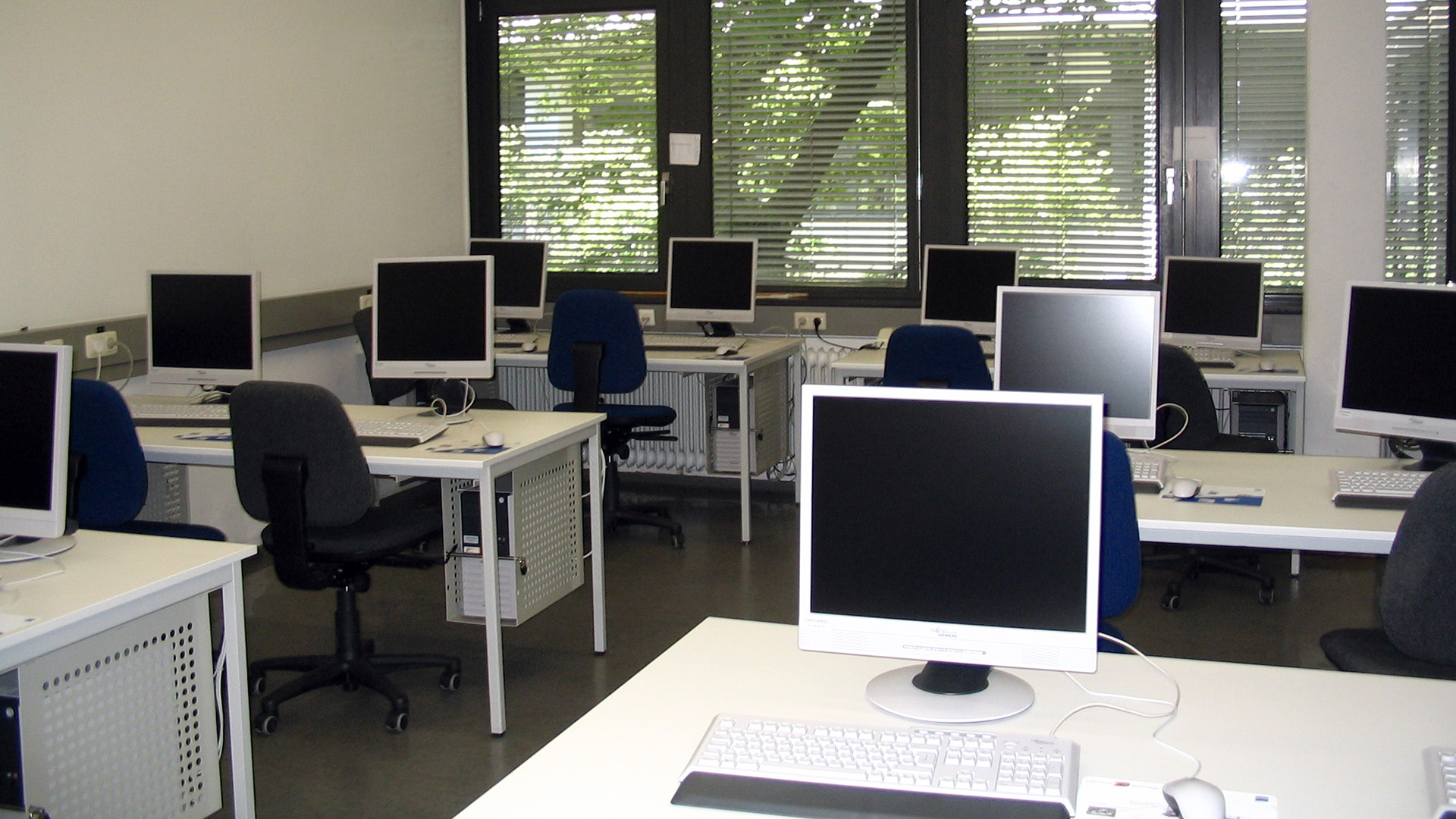
CIP Pool EEI 2006
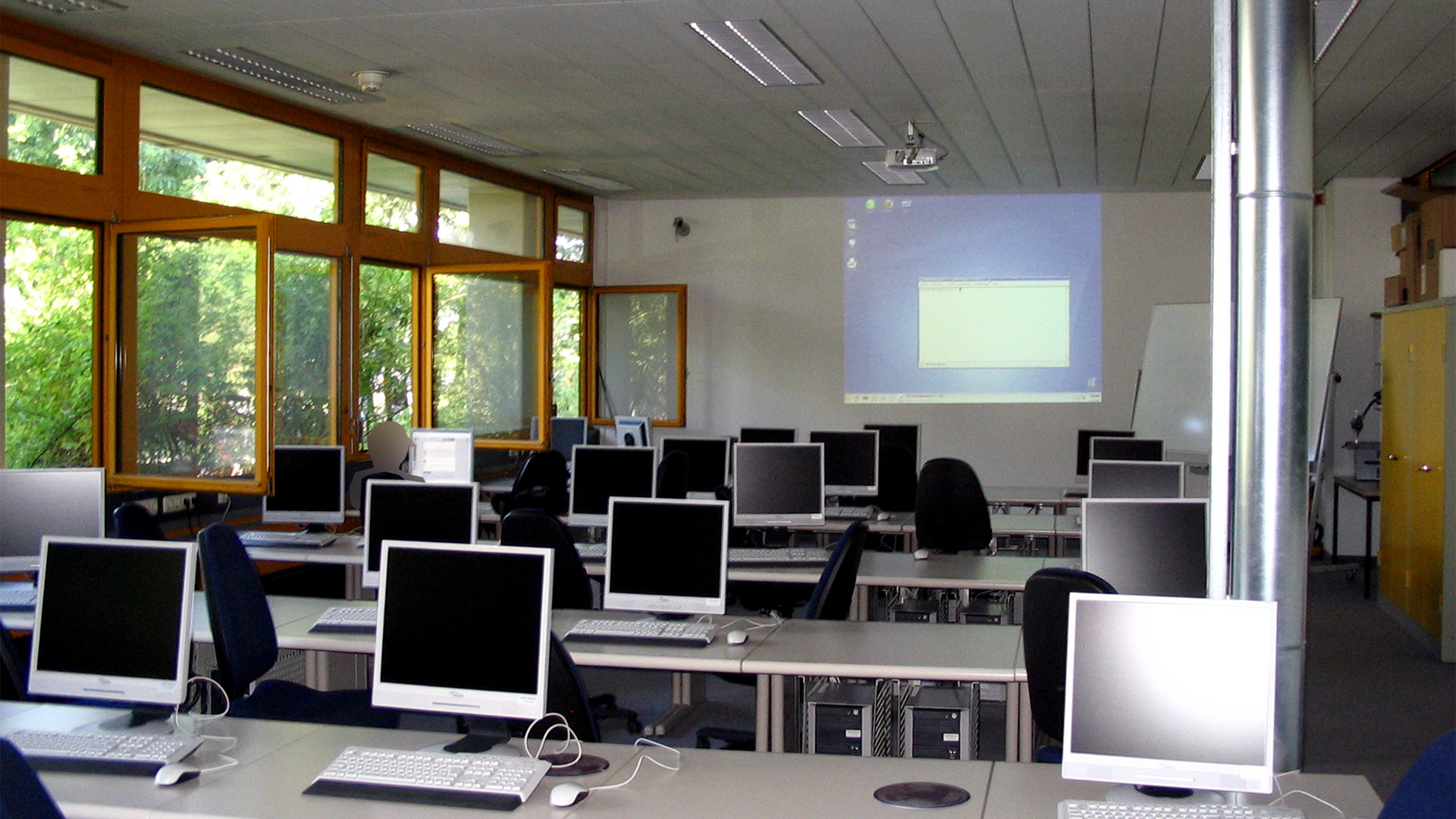
CIP Pool WW 2006
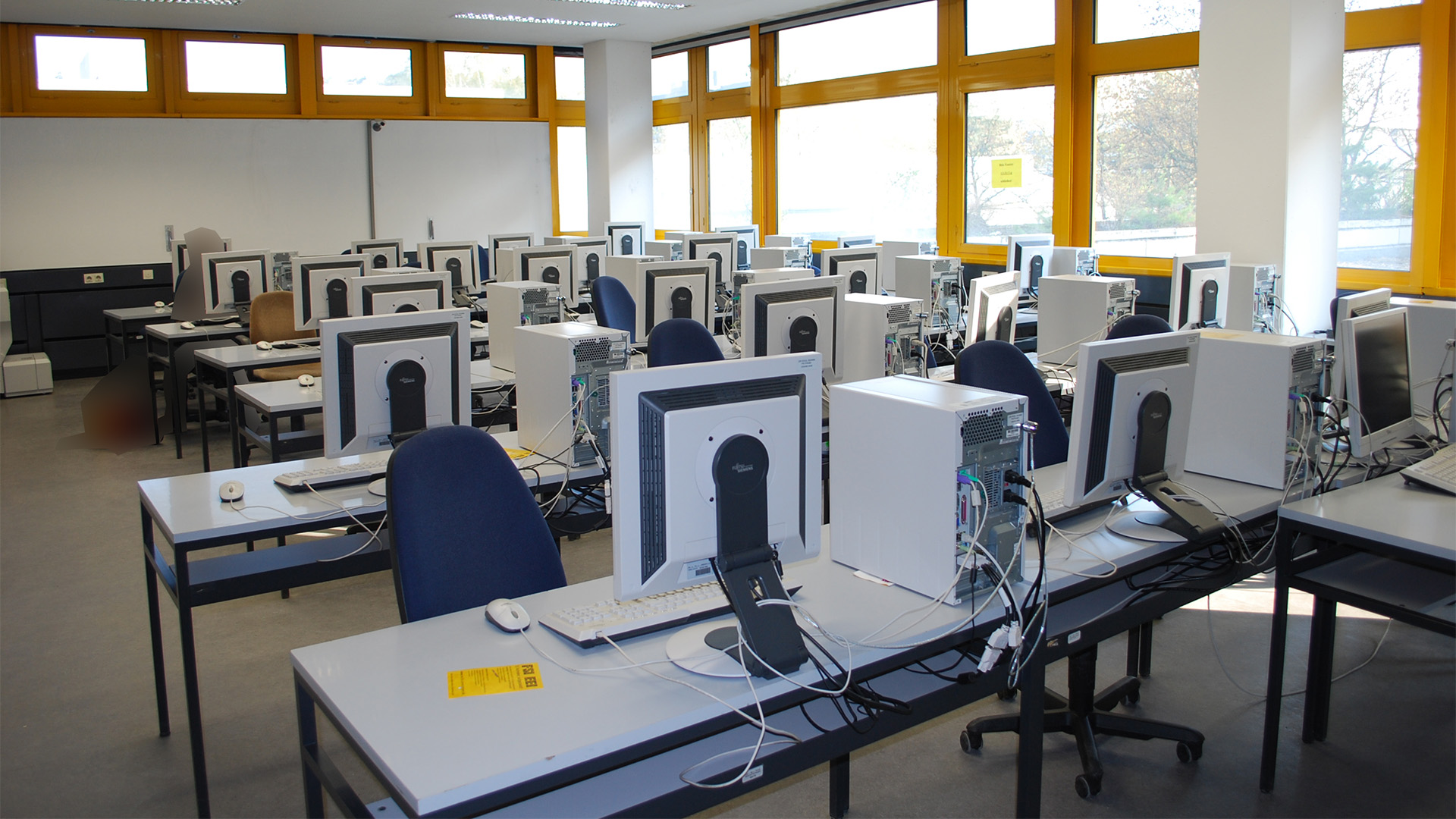
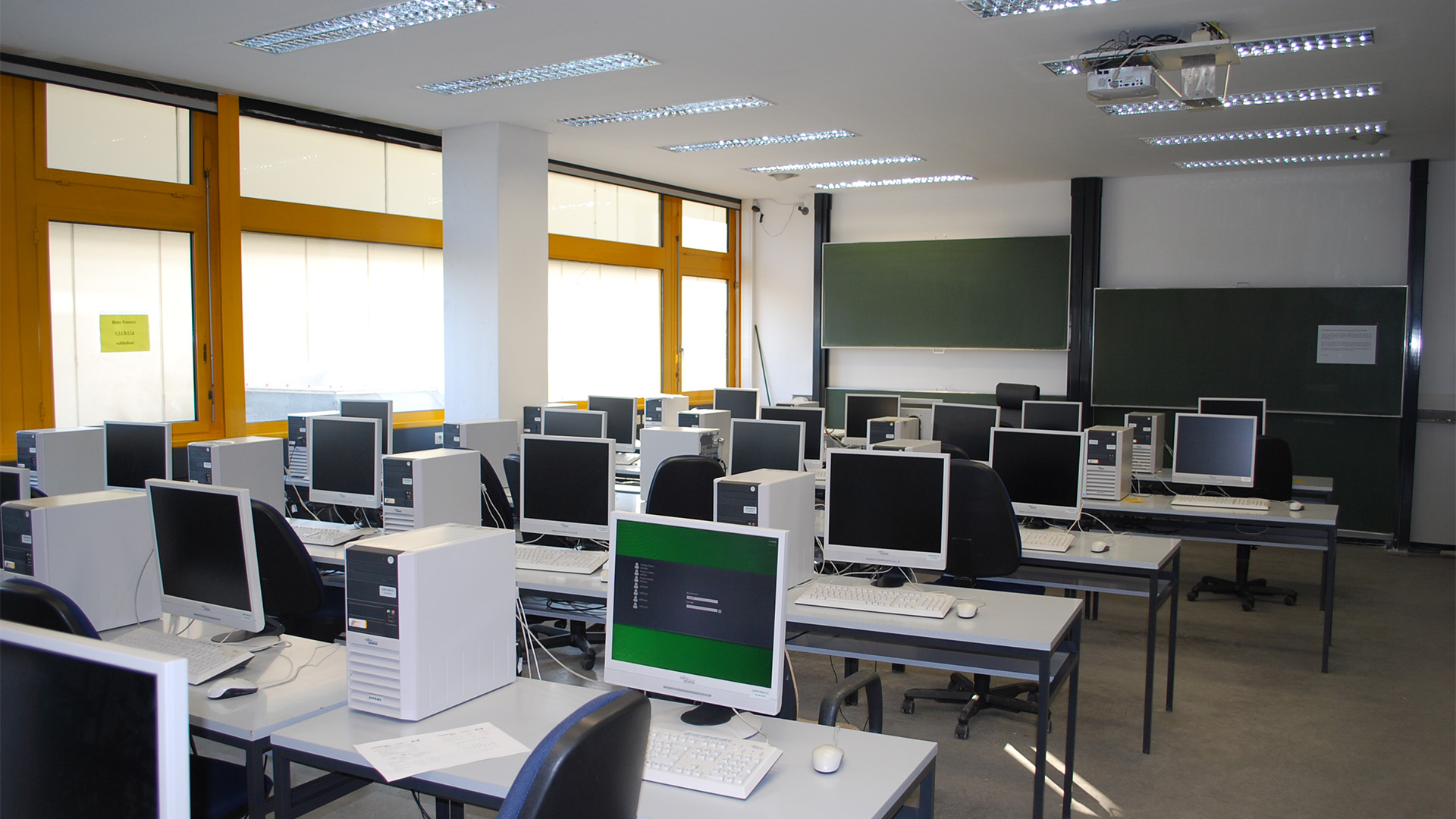
CIP Pool EEI 2011
Kontakt
eei-cip@fau.de